
Giao diện
Xem và sửa bảng
Bấm một bảng ở thanh bên để mở trong tab. Dữ liệu được đọc từng trang (50 đến 5000 dòng), sắp xếp phía máy chủ.
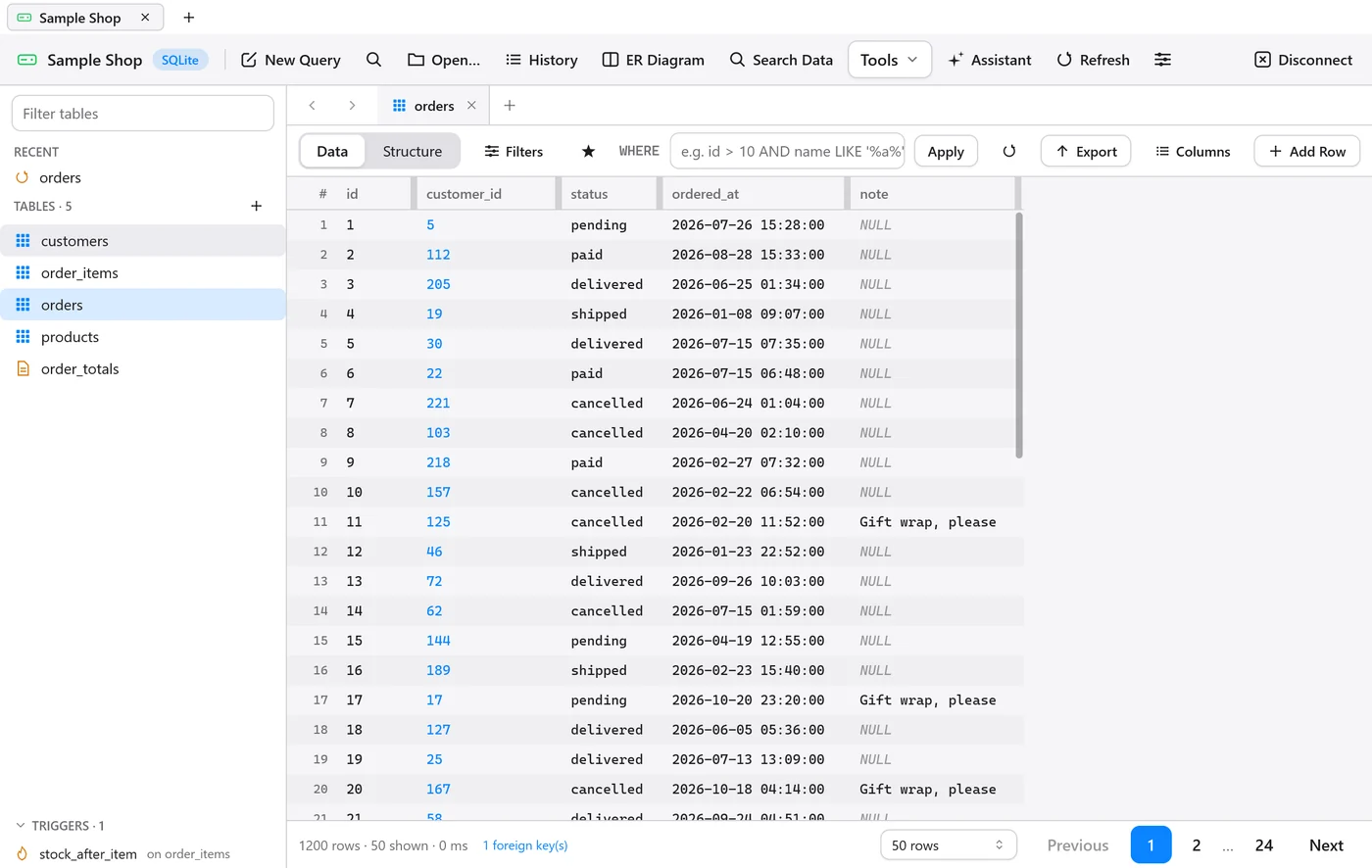
Lọc dữ liệu
Có thể gõ thẳng mệnh đề vào ô WHERE, hoặc bấm Filters để tạo luật theo cột. Dòng phía dưới cho thấy mệnh đề WHERE sẽ được chạy.
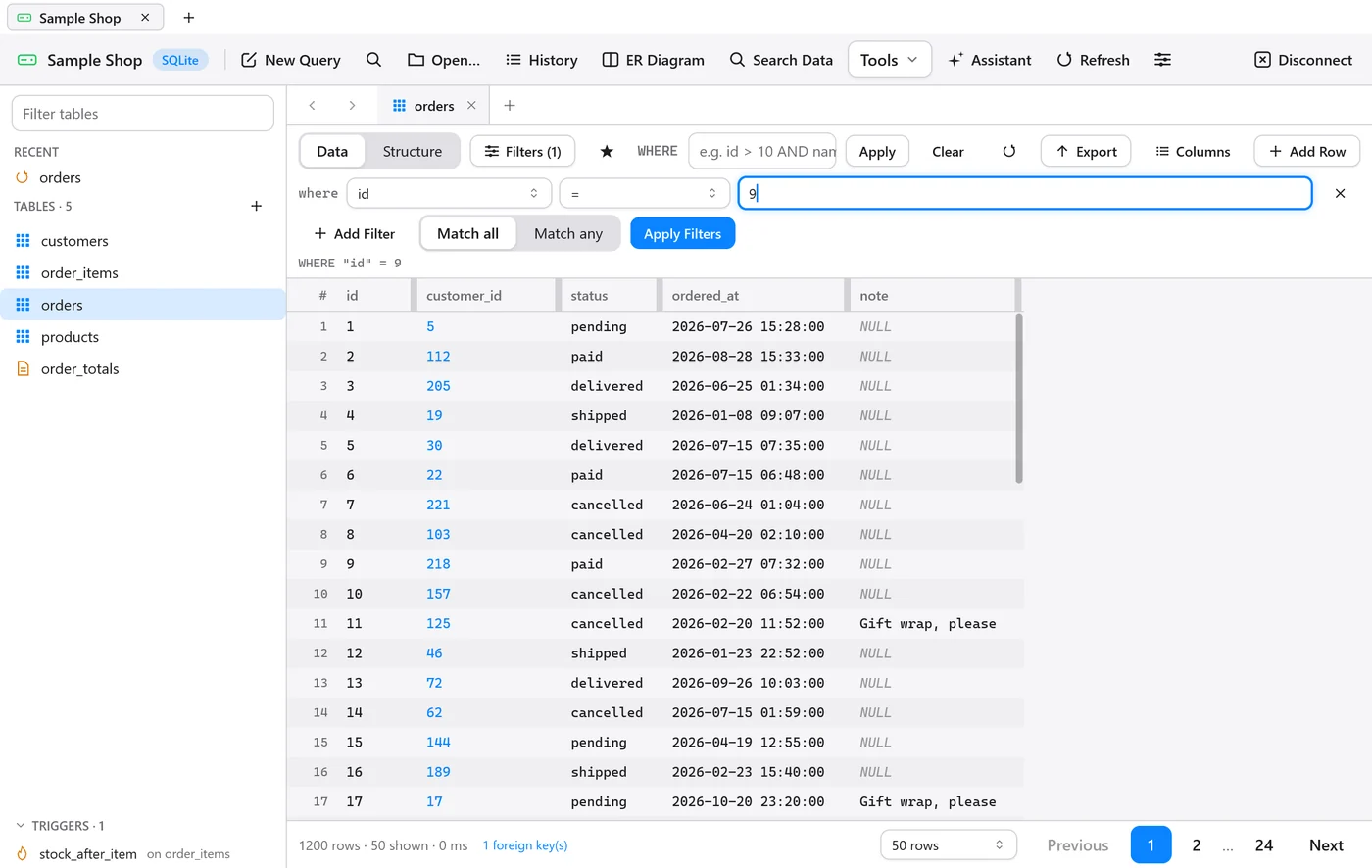
- Toán tử:
=,≠,<,>, chứa, bắt đầu bằng, kết thúc bằng,IN,IS NULL. - matches regex có trên PostgreSQL, MySQL, Oracle, ClickHouse và DuckDB. SQLite và SQL Server không có hàm regex sẵn nên app không hiện lựa chọn này.
- Match all hoặc Match any để nối các luật bằng
ANDhoặcOR. - Nút ngôi sao lưu bộ lọc theo tên cho bảng đó.
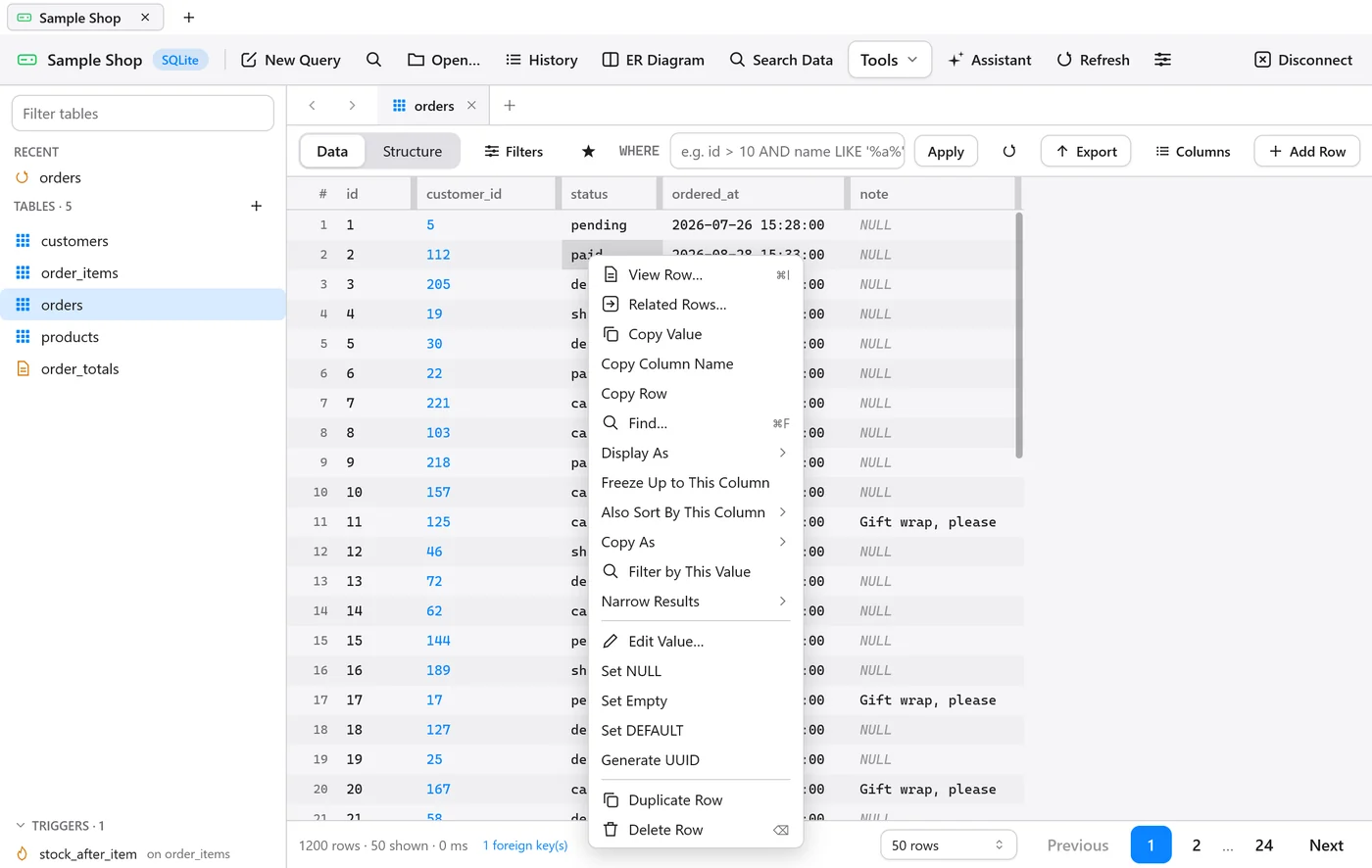
Nhấn chuột phải vào ô rồi chọn Filter by This Value, hoặc Narrow Results để thêm điều kiện vào bộ lọc đang có.
Sắp xếp theo nhiều cột
Bấm tiêu đề để sắp xếp theo một cột. Để thêm cột phụ, Shift+bấm tiêu đề khác, hoặc nhấn chuột phải vào ô và chọn Also Sort By This Column. Tiêu đề cột phụ hiện thứ tự, ví dụ ordered_at ↓2.
Menu của ô
Cố định cột
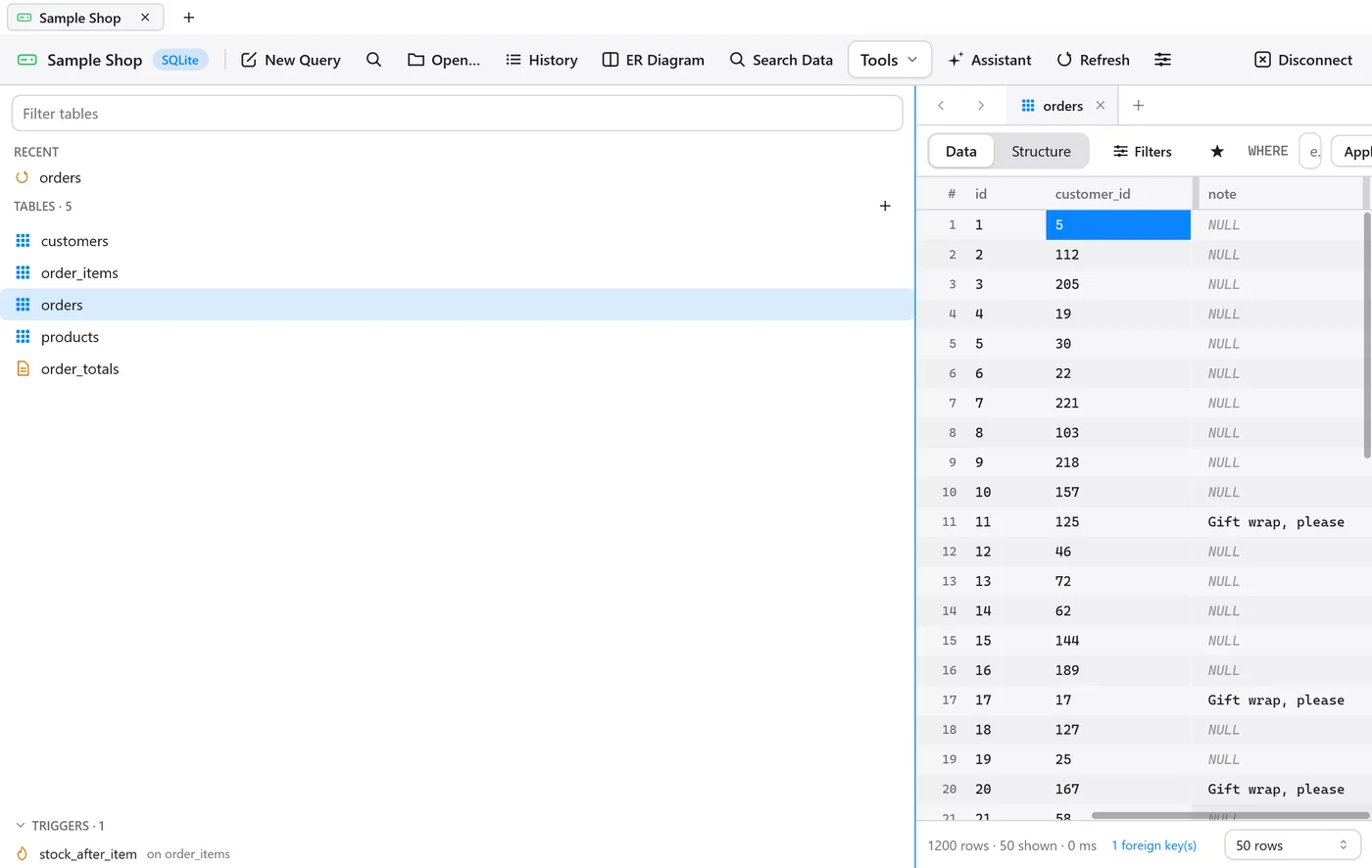
Nhấn chuột phải vào một ô và chọn Freeze Up to This Column. Các cột từ đầu đến cột đó và số thứ tự dòng sẽ giữ nguyên khi cuộn ngang. Lựa chọn này được lưu theo bảng.
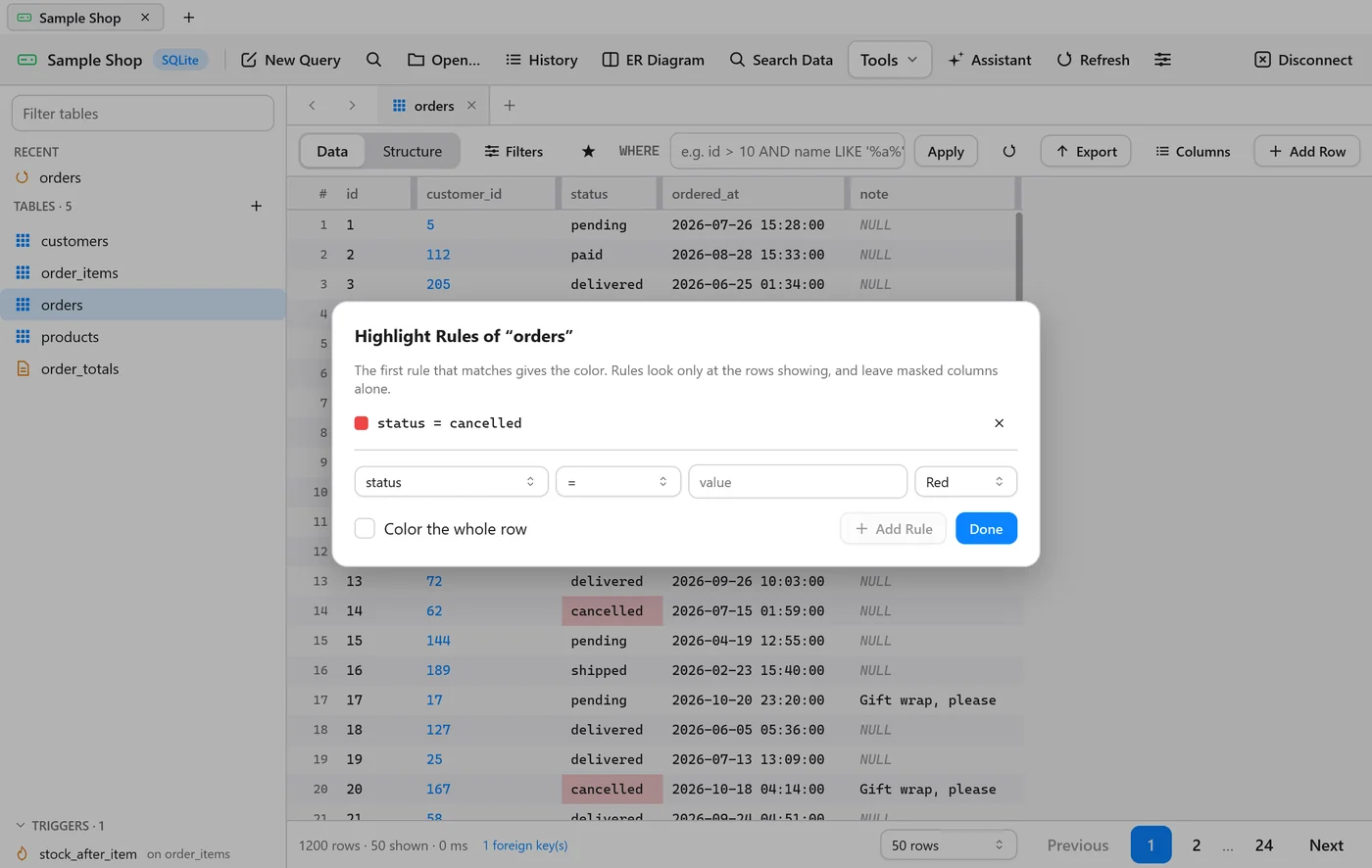
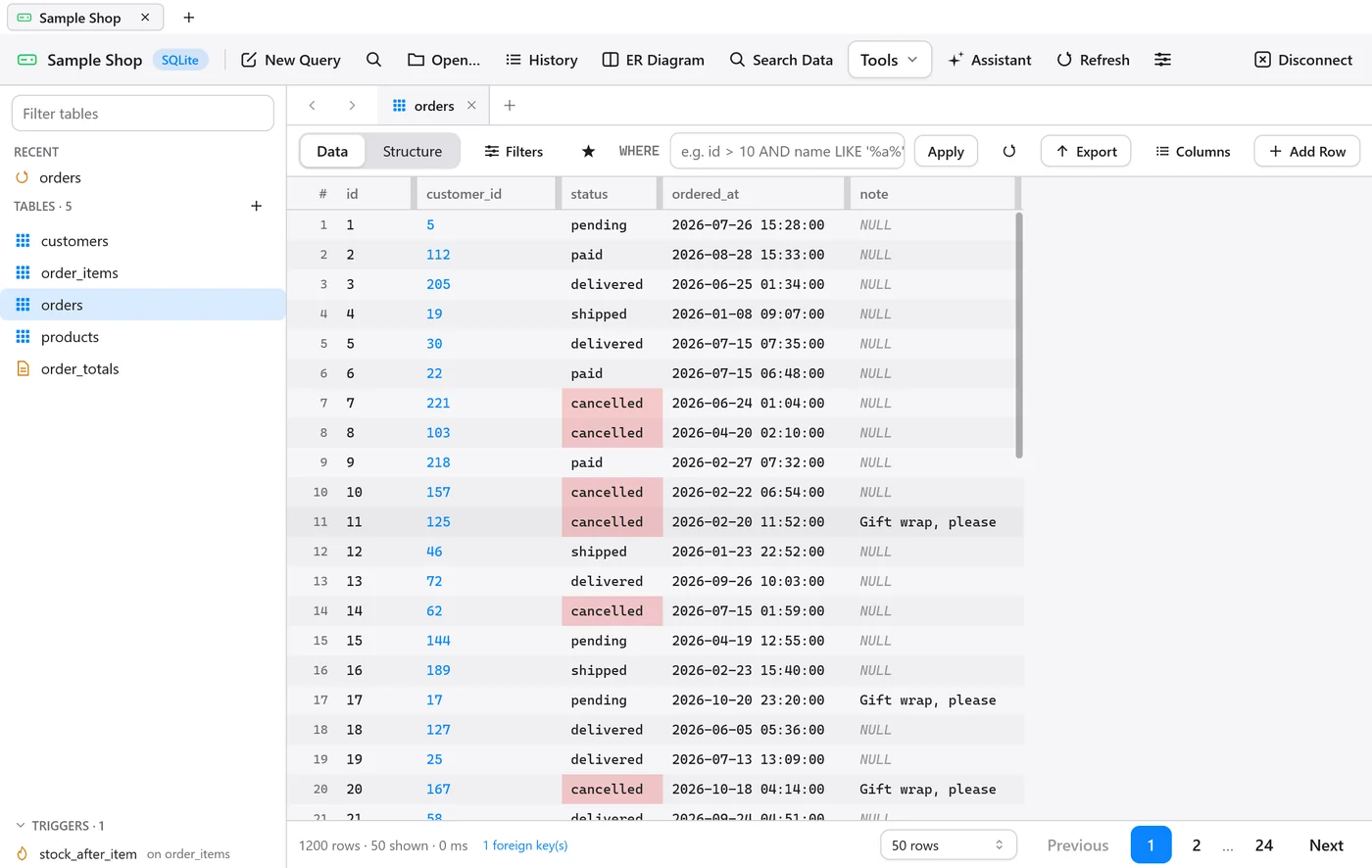
Tô màu theo luật
Columns → Highlight Rules… tạo luật tô màu cho ô hoặc cả dòng. Luật đầu tiên khớp sẽ quyết định màu.
Sửa dữ liệu
- Bấm đúp hoặc nhấn Enter để sửa, Tab sang ô kế tiếp.
- Thay đổi chờ lưu được tô màu, có Undo và Redo.
Ctrl+Slưu tất cả trong một giao dịch.- Thêm dòng bằng Add Row, nhân bản bằng
Ctrl+D, xóa bằng phím Delete. - Dán dữ liệu dạng tab bằng
Ctrl+V. - Menu ô có Set NULL, Set Empty, Set DEFAULT, Generate UUID.
App nhận diện dòng qua rowid (SQLite), ctid (PostgreSQL), ROWID (Oracle) hoặc khóa chính. Bảng không có các định danh này thì chỉ đọc.
Khóa ngoại
Giá trị khóa ngoại hiện màu xanh.
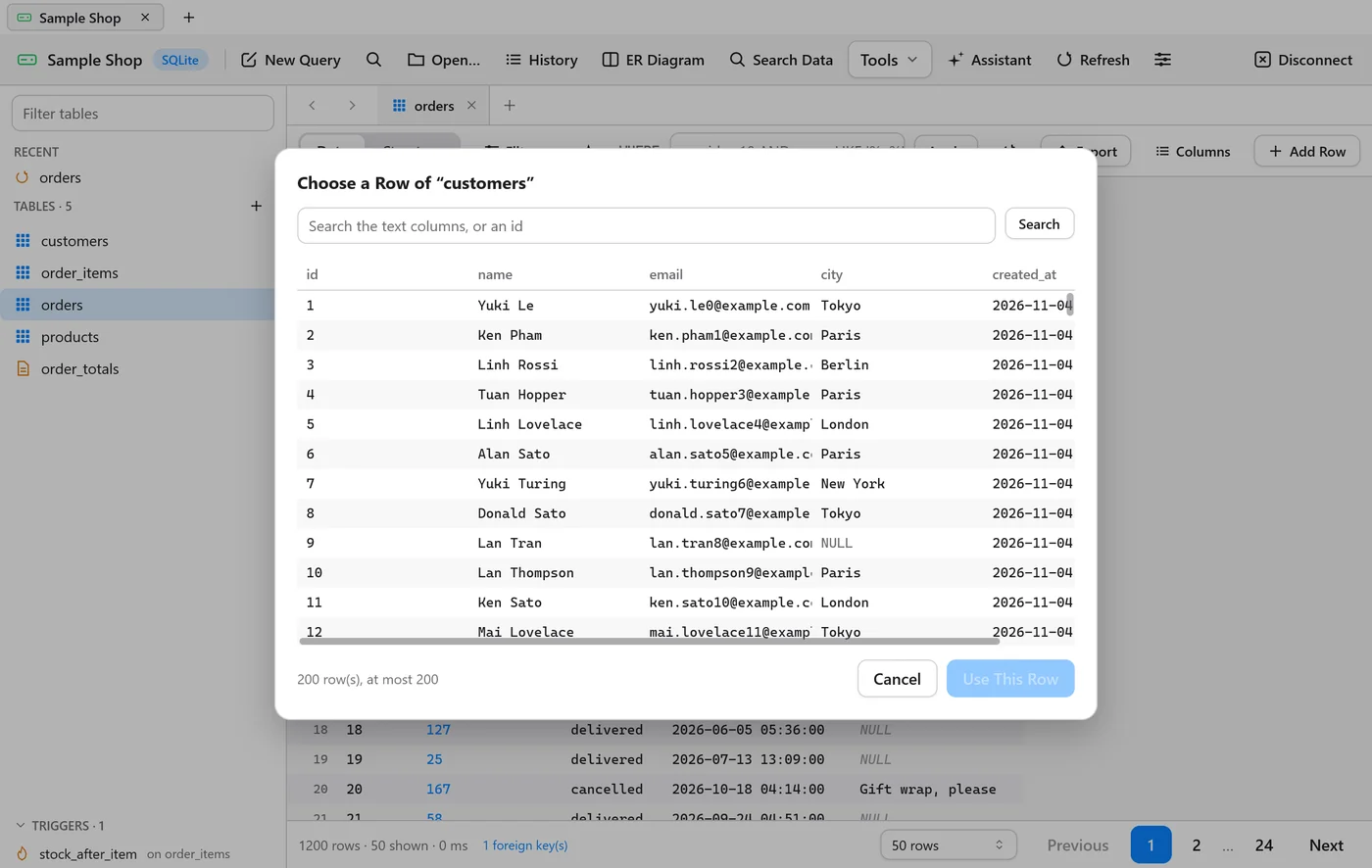
Ctrl+Jhoặc Open Referenced Row mở dòng được tham chiếu.- Choose from Referenced Table… mở hộp thoại để tìm và chọn giá trị từ bảng cha.
- Related Rows… liệt kê các dòng liên quan theo cả hai chiều.
Xem toàn bộ một dòng
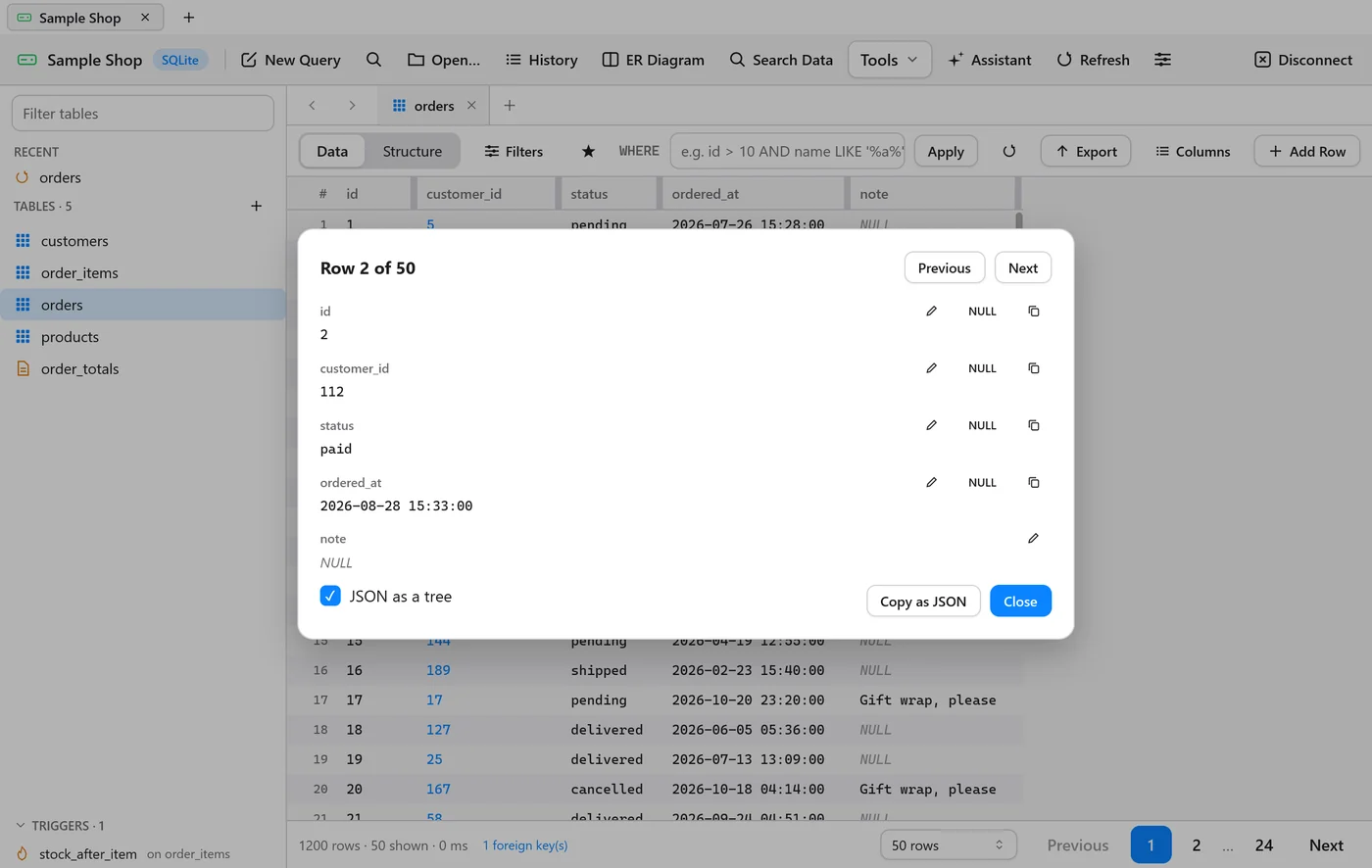
Ctrl+I hoặc View Row… hiện mọi cột với đầy đủ giá trị. JSON hiện dạng cây, hex hiện dạng dump, và ảnh PNG hiện trực tiếp nếu driver trả về dữ liệu dạng hex.
Trên bảng sửa được, từng cột có nút bút chì để sửa và nút NULL.
Tìm và thay thế
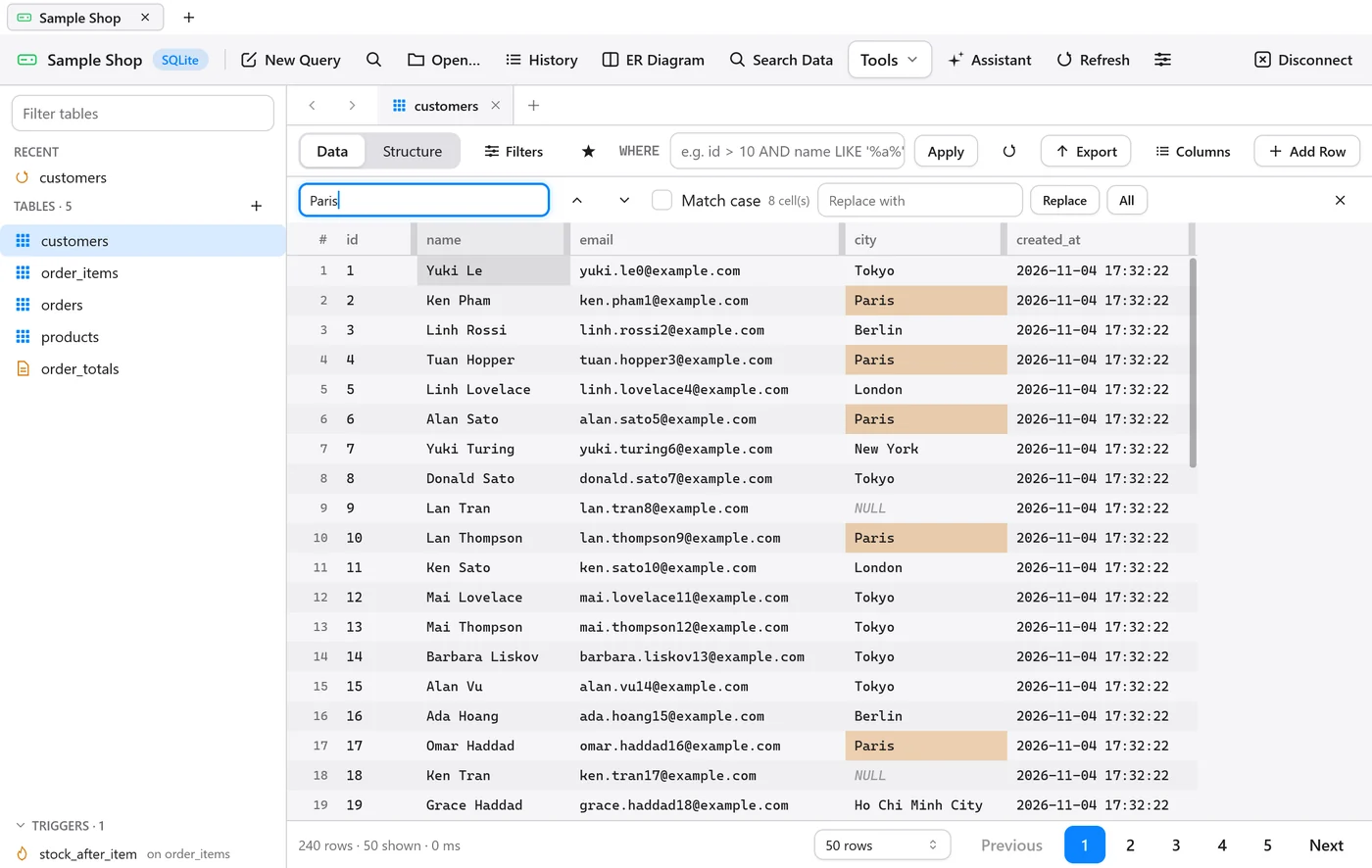
Ctrl+F tìm trong các dòng đã tải. Thay thế chỉ tạo thay đổi chờ lưu, chưa ghi gì.
Thống kê nhanh
Khi chọn nhiều ô, thanh dưới lưới hiện số ô, tổng, trung bình, nhỏ nhất và lớn nhất. Số thập phân được cộng chính xác, và tổng không giữ được chính xác sẽ có dấu ≈.
Hiển thị cột
- Columns ẩn hiện cột. Thứ tự, độ rộng và trạng thái ẩn được lưu theo bảng.
- Display As hiển thị số như thời gian Unix, hex như UUID hoặc văn bản.
- Chú thích cột hiện khi rê chuột lên tiêu đề (PostgreSQL, MySQL, SQL Server, Oracle).
Tab và điều hướng
- Nút
‹›cạnh thanh tab hoặcAlt+←,Alt+→để quay lại và đi tới giữa các tab đã xem. - Nhấn chuột phải vào tab để Pin, đóng tab khác, hoặc mở lại tab đã đóng (
Shift+Ctrl+T). - Bật One click shows a table in a tab the next click reuses trong Preferences: một lần bấm mở tab tạm (chữ nghiêng), lần bấm tiếp theo thay thế tab đó. Bấm đúp để giữ lại. Tab đang có thay đổi chờ lưu không bị thay thế.
- Thanh bên có mục FAVORITES và RECENT.
Bảng lớn
Bảng mở ngay, dữ liệu được đọc ở nền: trang đầu hiện trước, tổng số dòng đếm sau, trong lúc đó thanh dưới ghi counting…. Mỗi tab bảng dùng thêm một kết nối riêng tới database để việc đọc không chặn cửa sổ.
Oracle và bảng lớn
Trên Oracle, app không tự chạy count(*). Thanh dưới hiện ước tính từ thống kê (~) hoặc số dòng đã thấy (+), kèm nút Count khi bạn cần số chính xác.